ZCode Bot Channel — управление агентом из мессенджеров: WeChat, Feishu и что насчёт Telegram/Discord
Bot Channel
Bot Channel подключает внешние чат-инструменты к ZCode. После настройки можно открывать текущий воркспейс из WeChat или Feishu, проверять прогресс задачи и продолжать отправлять инструкции ZCode Agent.
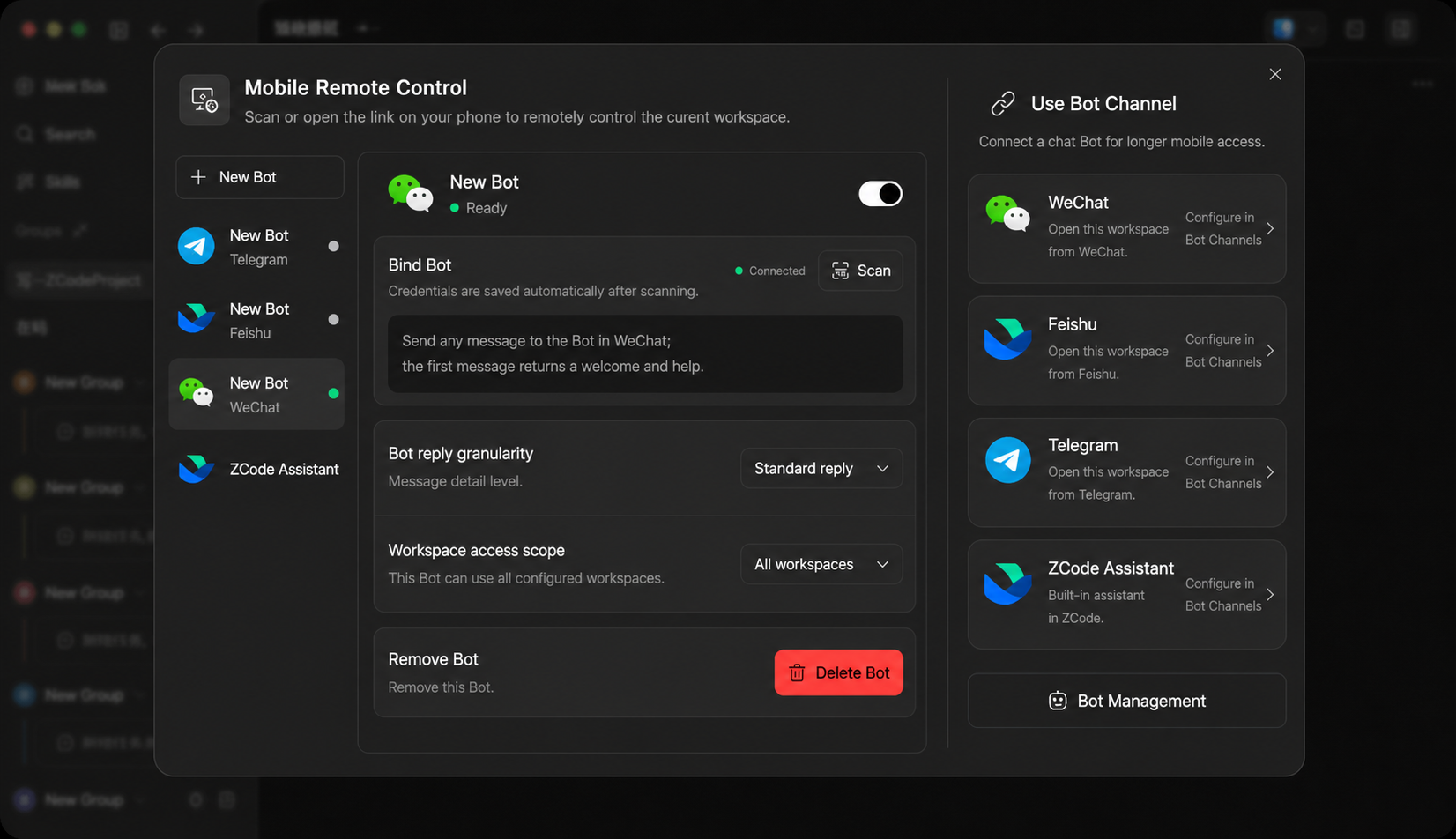
Remote Control против Bot Channel
Remote Control удобен для быстрого доступа по QR-коду. Bot Channel лучше, когда точка входа должна жить внутри чат-инструмента, к которому можно возвращаться длительное время.
- Remote Control: отсканируйте с телефона и быстро откройте текущий воркспейс.
- Bot Channel: заходите в воркспейс из переписки WeChat или Feishu.
Создание Bot Channel
Откройте настройки Bots в левой панели, кликните Create Bot, затем выберите канал для подключения.
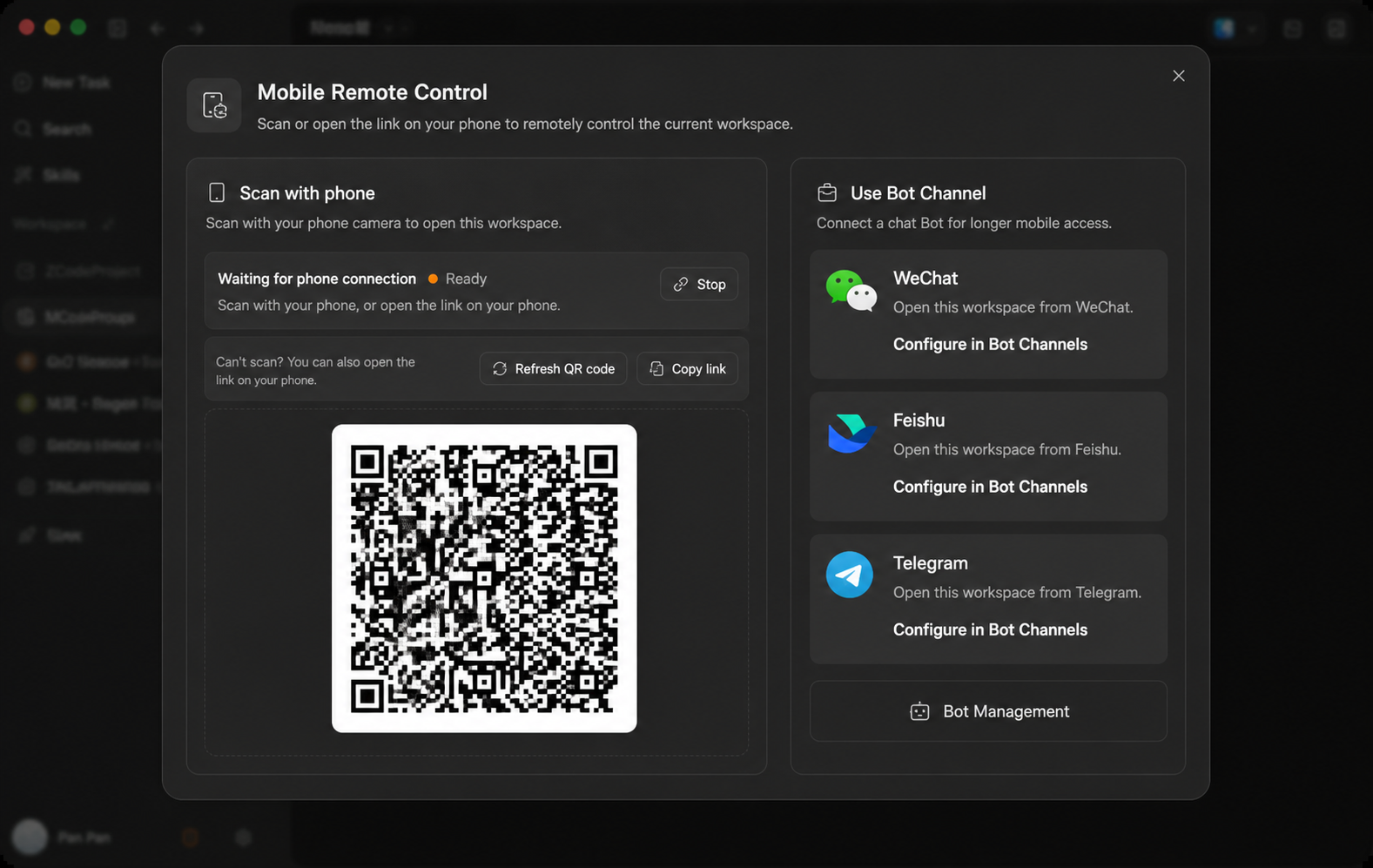
Доступные каналы:
- WeChat: отсканируйте для входа и автоматической привязки.
- Feishu: отсканируйте, чтобы создать приложение, затем выполните привязку через сообщения.
Поддержка DingTalk, Discord и WeCom будет завершена в более поздних версиях.
Привязка Feishu
Настройка Feishu намеренно лёгкая. Выберите Feishu в ZCode, затем отсканируйте QR-код, показанный UI. ZCode автоматически создаёт приложение Feishu и генерирует pairing-код. В переписке Feishu отправьте /bind pairing-code; после подтверждения бот готов к работе.
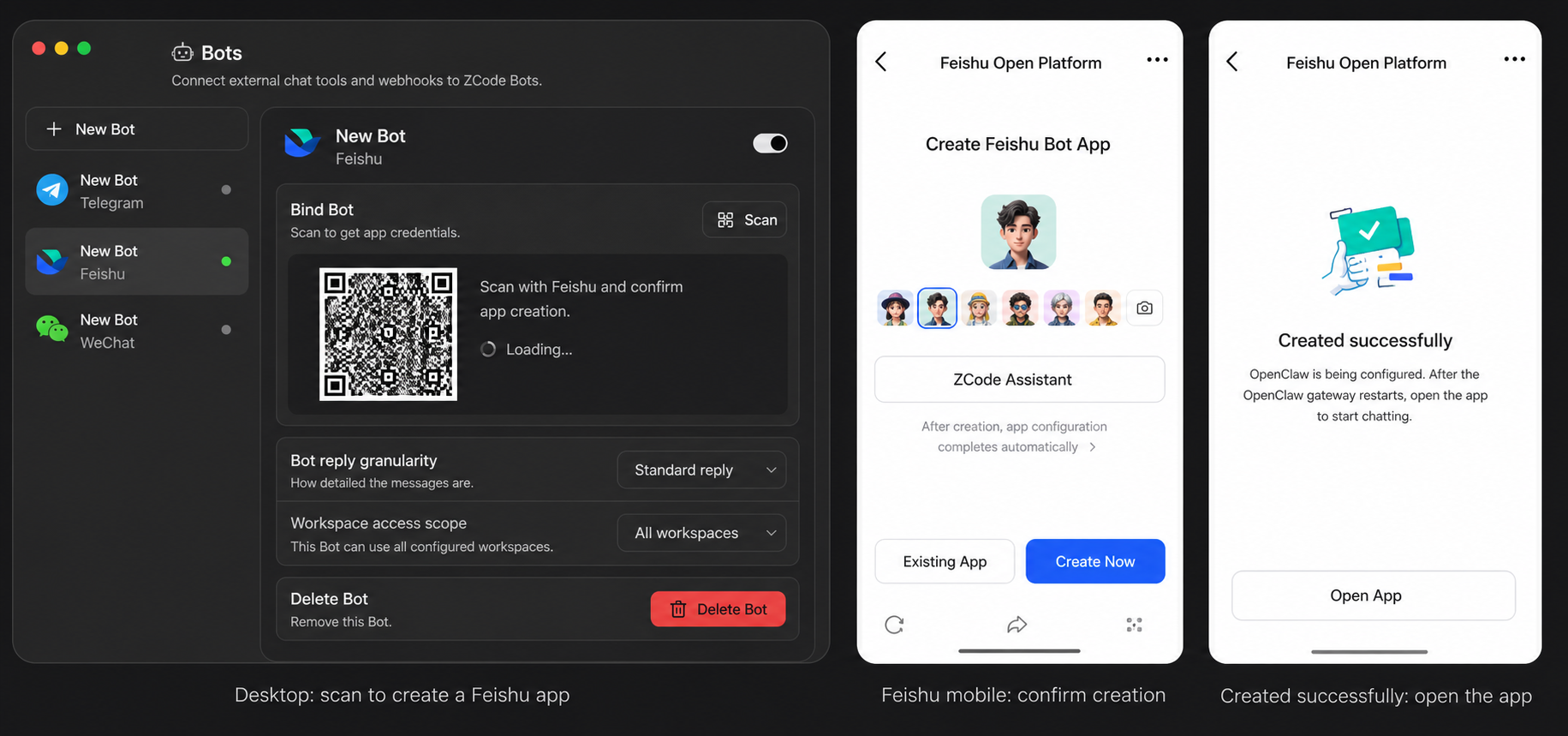
После успешной привязки бот Feishu возвращает доступные команды. Можно проверять статус, создавать задачи, переключать проекты, менять модели, изменять режим выполнения и настраивать детальность ответа. Далее можно продолжать переписку с ZCode Agent прямо из Feishu — это удобно для сопровождения долго выполняющихся задач с телефона.
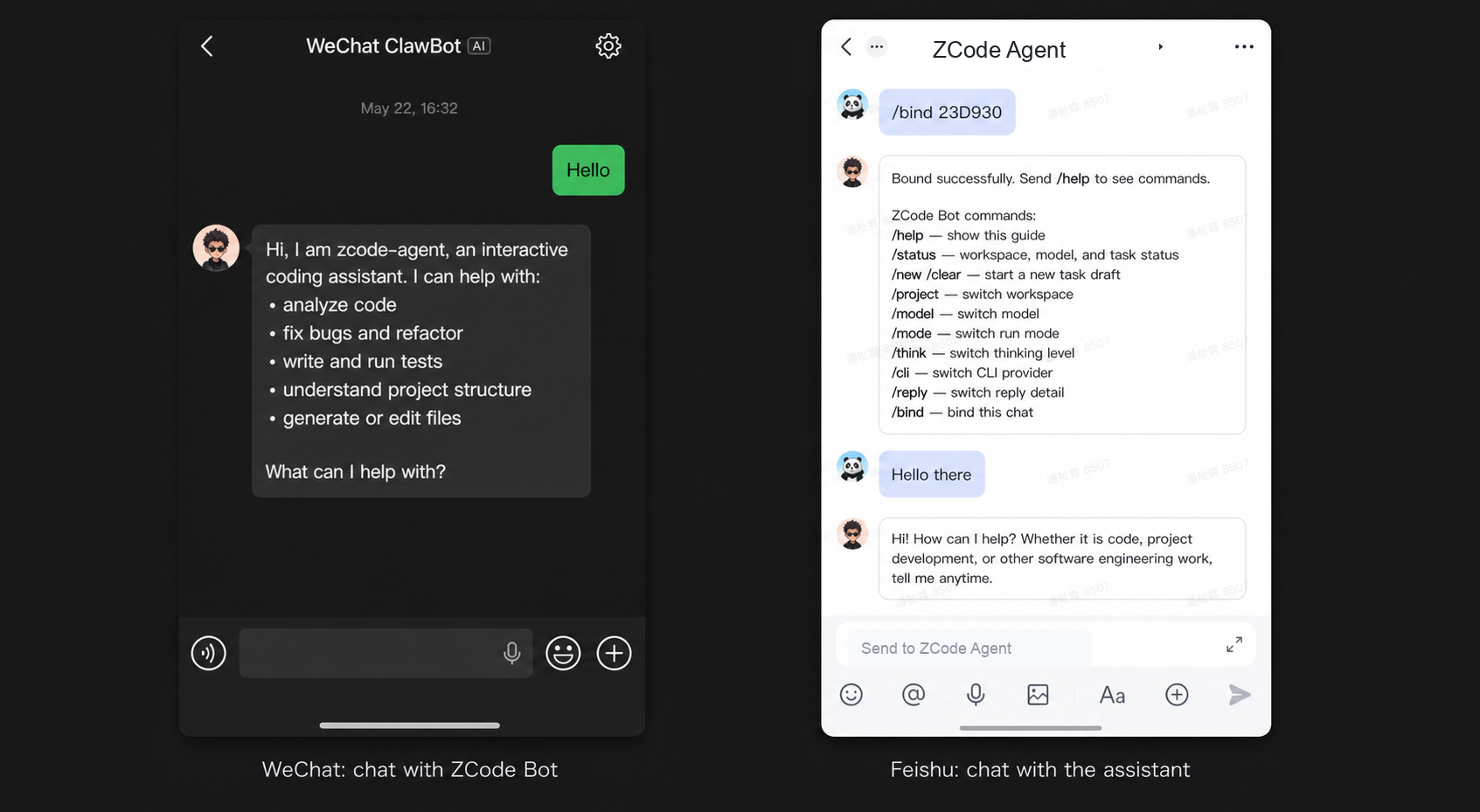
Продолжение задач удалённо
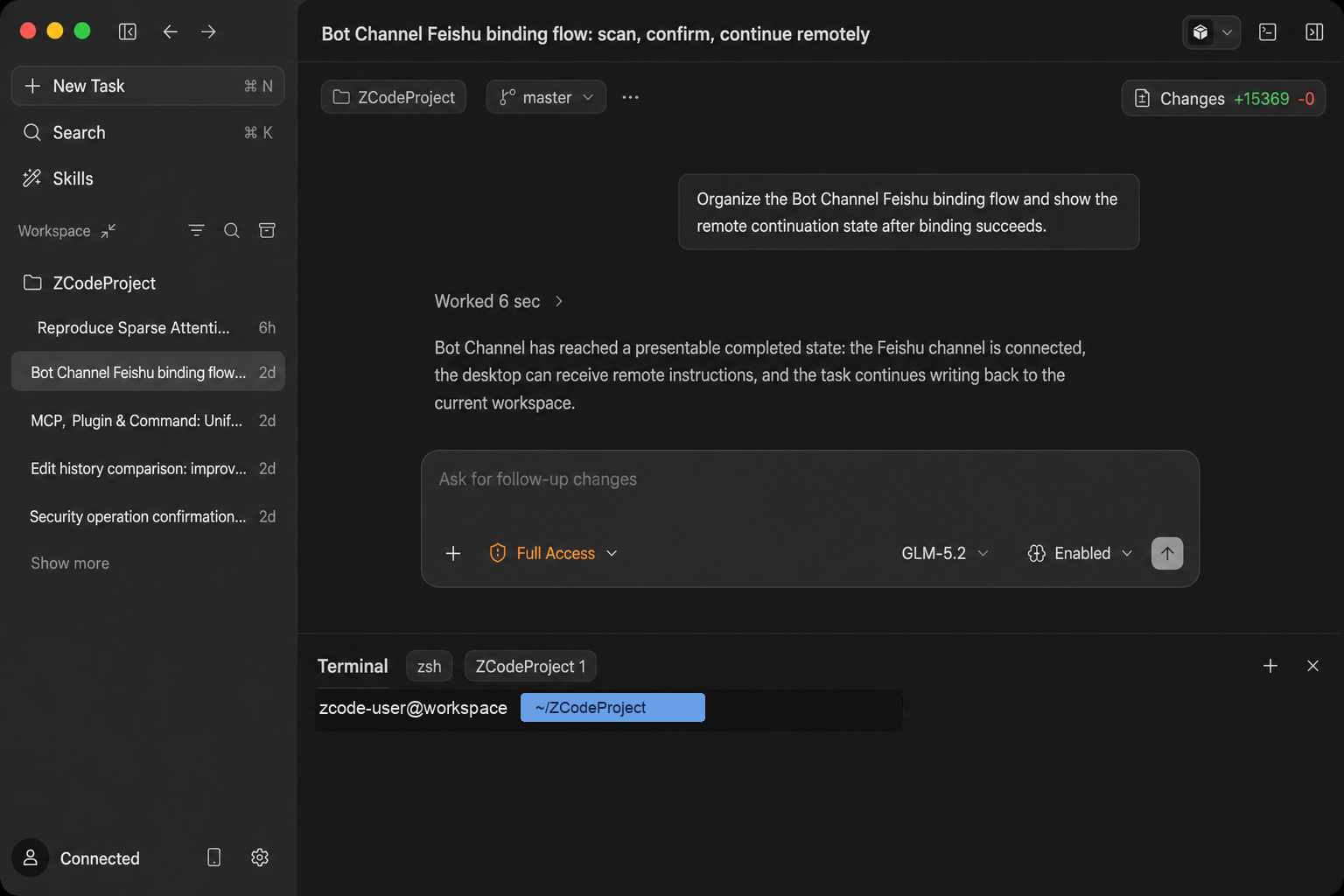
Когда бот получает запрос из Feishu или WeChat, ZCode Agent продолжает задачу в десктопном воркспейсе и пишет прогресс обратно в переписку.
Управление ботами
После создания боты появляются в левом списке. Их можно включать и отключать, привязывать учётные данные, задавать гранулярность ответа и ограничивать воркспейсы, к которым они имеют доступ.

Типичные настройки:
- Bind Bot: отсканируйте или следуйте подсказкам UI для привязки учётных данных.
- Гранулярность ответа: регулирует, насколько подробно бот отвечает.
- Область доступа к воркспейсам: ограничивает, какие воркспейсы может открывать бот.
- Delete Bot: удалить канал, который больше не нужен.
Вход из чат-инструментов
После настройки Bot Channel отправьте сообщение боту в чат-инструменте. Бот перенаправит запрос в ZCode Agent и вернёт прогресс задачи или точку входа в воркспейс.
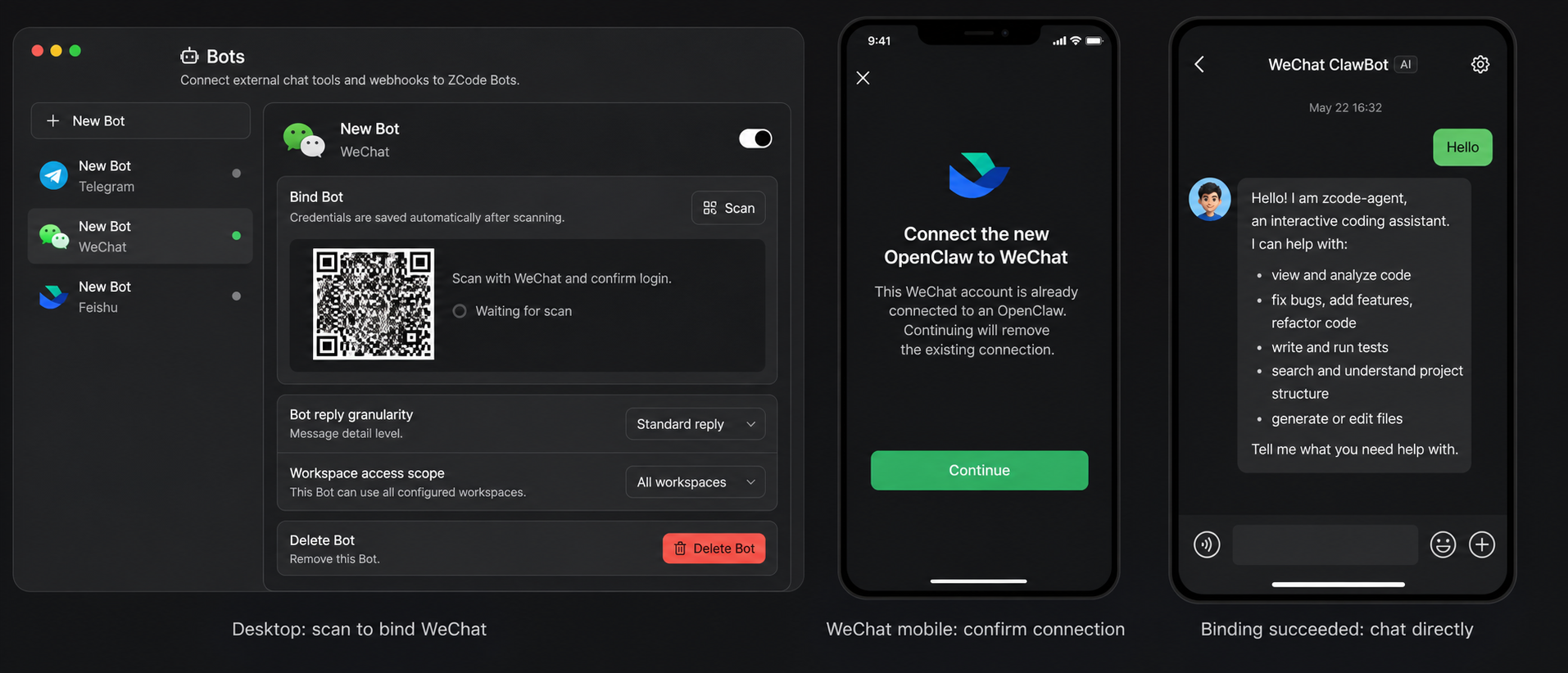
Это полезно для длительного мобильного сопровождения: можно продолжать переписку с ботом из WeChat или Feishu, а когда нужна полная сессия — открыть воркспейс.
Заметка практика: Важный нюанс для российского рынка: прямо сейчас Bot Channel стабильно работает с WeChat и Feishu (Lark), а Discord, DingTalk и WeCom только анонсированы — поэтому «управление из Telegram» пока требует самопальной прослойки (например, через свой Telegram-бота, который проксирует запросы в ZCode Agent по API). Сами WeChat/Feishu-сценарии ценны прежде всего для тех, кто ведёт длинные Goal Mode-задачи и хочет «подтолкнуть» агента с телефона, не открывая ноут. Для быстрого разового доступа проще Remote Control по QR-коду, а Bot Channel окупается, когда переписка с агентом должна храниться и продолжаться в привычном мессенджере неделями.
Это локализованный гайд по официальной документации ZCode. Оригинал на английском.
Automata может помочь:
Частые вопросы
Поддерживает ли ZCode Bot Channel Telegram и Discord?
На данный момент стабильно поддерживаются WeChat и Feishu (Lark). Поддержка DingTalk, Discord и WeCom заявлена для более поздних версий — то есть Telegram/Discord пока не доступны «из коробки». До их выхода для русскоязычной аудитории практичнее рассматривать Bot Channel как механизм интеграции с чат-инструментами, а не как готовое решение для Telegram.
В чём разница между Remote Control и Bot Channel?
Remote Control — это быстрый доступ к текущему воркспейсу через QR-код со смартфона: отсканировал и открыл. Bot Channel лучше, когда точка входа должна «жить» внутри мессенджера (WeChat или Feishu), куда можно возвращаться длительное время и вести диалог с агентом.
Как происходит привязка Feishu к ZCode?
В ZCode выбирается Feishu, сканируется показанный UI QR-код, после чего ZCode автоматически создаёт приложение Feishu и генерирует pairing-код. В разговоре Feishu нужно отправить /bind pairing-code; после подтверждения бот готов к работе и возвращает список доступных команд.
Что можно делать через бот после привязки?
После успешной привязки бот возвращает доступные команды: проверить статус, создать задачу, переключить проект, сменить модель, изменить режим выполнения и настроить детальность ответа. Далее можно продолжать писать ZCode Agent прямо из мессенджера — удобно для сопровождения длинных задач с телефона.
Работаю удалённо — цены и условия для вашего города: